Här får du steg för steg-instruktioner för att förbereda och hantera MFA.
Hur du kopplar ditt KTH-konto till MFA med Authenticator appen
Klicka på rubrikerna nedan och följ steg-för-steg instruktionerna för att koppla MFA till en mobiltelefon. Du kan koppla MFA till flera mobiltelefoner. Kopplingen till MFA godkänns genom den telefon som du redan har anslutit.
Observera! För att koppla din mobiltelefon till MFA behöver du tillgång till en dator utöver din telefon.
Använd din mobiltelefon i dessa steg.
För att kunna installera appen Authenticator behöver du ha en kompatibel mobiltelefon. Vänligen se länken till App store respektive Google play nedan.
Ladda ner och installera appen Microsoft Authenticator på något av följande sätt.
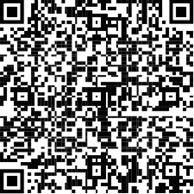
Sök på "Microsoft Authenticator" i App Store eller Google Play, alternativt scanna en QR-kod eller tryck på direktlänkarna (genom din mobiltelefon). App Store (apps.apple.com)
för iPhone
Google Play (play.google.com)
för Android
När du öppnar appen kan du få en fråga om Microsofts sekretesspolicy. Välj Godkänn. Därefter kan appen fråga om appdataanvändning. Välj Fortsätt.
Ge appen tillgång till aviseringar, kamera och plats vid förfrågan.
Använd en dator när du gör följande steg.
Öppna länken
aka.ms/mfasetup
i ett privat fönster eller inkognitoläge i webbläsaren på datorn.
Ange ditt användarnamn följt av @ug.kth.se i inloggningsrutan (exempel: testjp@ug.kth.se).
Du kommer därefter omdirigeras till KTH:s inloggningstjänst. Fyll i lösenordet för ditt KTH-konto. Du har nu avslutat steg 2 och kan gå vidare till steg 3.
I detta steg behöver du både din dator och mobiltelefon.
På din dator: När du har loggat in via din dators webbläsare, klicka på Lägg till inloggningsmetod / Add sign-in method.
På din dator: Klicka på Microsoft Authenticator.
På din dator: Microsoft Authenticator kommer nu meddela att du ska installera appen i din mobiltelefon, vilket du gjorde i steg 1 i denna lathund.
På din mobiltelefon: gå till Microsoft Authenticator-appen. Om det är första gången du använder appen, välj att Skanna QR-kod. Har du konton inlagda i appen sen tidigare klicka på QR-kodssymbolen nere till höger i appen.
På din dator: Klicka på Next i rutan.
Med din mobiltelefon och dator: Skanna QR-koden som visas på datorn med hjälp av din mobiltelefon.
På din dator: Efter att du har skannat QR-koden, klicka på Next i rutan.
Med din dator och mobiltelefon: Nu kommer konfigurationen vilja testa autentiseringen. En siffra kommer att visas i webbläsaren på datorn och en push-notis kommer skickas till mobiltelefonen om att godkänna inloggningen.
På din mobiltelefon: Fyll i samma nummer som visas i datorns webbläsare och godkänn autentiseringen.
På din dator: Efter du godkänt autentisering visas ett meddelande om att notifieringen blivit godkänd. Klicka på Next för att slutföra konfigurationen.